
De dongle installeren
|
|
De dongle installeren
Aan de slag met PrintShop Mail |
Zonder de dongle kan PrintShop Mail alleen in de Designer mode worden gebruikt. In deze modus zijn alle functies beschikbaar, maar er kunnen per sessie slechts 25 records worden afgedrukt. Ook wordt over elke layout de tekst PrintShop Mail afgedrukt.
Als u een dongle hebt van een oudere versie van PrintShop Mail, moet u deze upgraden. Anders is PrintShop Mail alleen te gebruiken in de Designer mode. Zie PrintShop Mail upgraden voor meer informatie.
Sluit de dongle aan op de parallelpoort of USB-poort van de computer.
Opmerking: als de parallelpoort niet vrij is, ontkoppel dan eerst het apparaat dat op deze poort is aangesloten. Nadat de dongle is geplaatst, plaatst u de andere aansluiting op de achterkant van de dongle.
Zie de afbeelding van de USB-dongle (dongles kunnen afwijken):
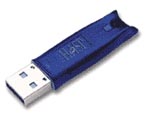
Met elke tegoed kunt u 1 record afdrukken.
Het resterende tegoed van de dongle bekijken:
Start PrintShop Mail.
Kies in het menu Help de optie Tegoeden.
Mac OS: kies in het menu PrintShop Mail de optie Tegoeden.
1. Sluit de dongle aan op een USB-poort.
2. Blader naar de map "Hardware Key Installer".
3. Dubbelkklik op het bestand Aksusb.
4. Klik op "Installeren" om het stuurprogramma van de dongle te installeren.
5. Klik op Sluiten om de installatie te voltooien.
6. Om te controleren of het stuurprogramma correct is geïnstalleerd, start u PrintShop Mail en selecteert u in het menu Help de optie Tegoeden.
Opmerkingen:
Om het stuurprogramma van de dongle te installeren, dient u in te loggen als "root".
Voordat u de dongle installeert voor Mac OS X, dient u ervoor te zorgen dat de dongle-stuurprogramma's voor Mac OS 9x van het systeem zijn verwijderd. De stuurprogramma's van OS 9x zijn niet compatibel met OS X. Als deze stuurprogramma's op het systeem aanwezig blijven, zal de dongle voor OS X niet werken. Procedure: druk op Command + F en zoek op de lokale schijven naar MacHasp (normaalgesproken staat dit in de systeemmap van de OS9-uitbreidingsmap). Wanneer er een lijst verschijnt met daarin MacHasp4Shim en MacHaspUsbDD, verwijdert u deze bestanden en leegt u vervolgens de prullenbak.
Het resterende tegoed van de dongle bekijken:
Start PrintShop Mail.
Kies in het menu PrintShop Mail de optie Tegoeden.