
Installieren des Lizenzmanagers
(Nur Windows)
|
|
Installieren des Lizenzmanagers(Nur Windows)
Erste Schritte mit PrintShop Mail |
Der PrintShop Mail-Lizenzmanager ist eine Serveranwendung, die es ermöglicht, dass mehrere PrintShop Mail-Benutzer in einem Netzwerk drucken können, ohne dass ein lokaler Hardwareschlüssel ("Dongle") erforderlich ist. Der Lizenzmanager braucht nur auf einem einzigen Computer im Netzwerk installiert zu sein. Der Mehrbenutzer-Hardwareschlüssel muss an dem Computer angeschlossen sein, auf dem der Lizenzmanager ausgeführt wird.
Wenn Sie den Lizenzmanager durch Anklicken des Lizenzmanager-Symbols in der Programmgruppe "PrintShop Mail-Lizenzmanager" gestartet haben, wird der Lizenzmanager gestartet, und die Hauptmaske wird angezeigt.
 PrintShop
Mail-Lizenzmanager anzeigen
PrintShop
Mail-Lizenzmanager anzeigen
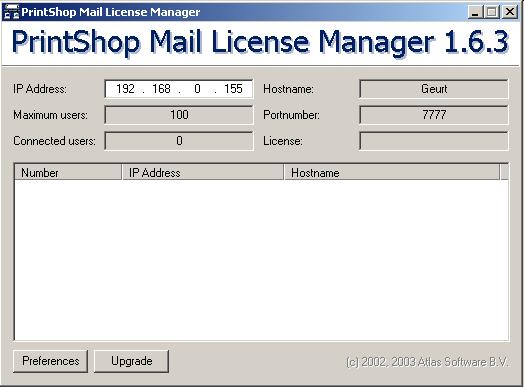
Die Hauptmaske enthält einige detaillierte Informationen über Ihren Computer, die angeschlossenen Benutzer und Ihren Hardwareschlüssel.
|
IP Address (IP-Adresse) |
Die IP-Adresse des Computers, auf dem der Lizenzmanager ausgeführt wird. Genauer gesagt handelt es sich um die IP-Adresse der Netzwerkkare (NIC), an der der Lizenzmanager "hört". |
|
Maximum users (Maximale Benutzeranzahl) |
Dies zeigt die maximale Anzahl von Einzelbenutzern an, die, abhängig von Ihrem Hardwareschlüssel, zur gleichen Zeit angeschlossen sein können. |
|
Connected users (Angeschlossene Benutzer) |
Die Anzahl der zu diesem Zeitpunkt angeschlossenen Benutzer. |
|
Hostname |
Der zur Identifizierung des Geräts im Local Area Network (LAN) verwendete Hostname. Dieser entspricht den Microsoft Windows-Netzwerkeinstellungen und kann nicht vom Lizenzmanager geändert werden. |
|
Portnumber (Anschlussnummer) |
Die Nummer des Anschlusses, über den der Lizenzmanager "kommuniziert". PrintShop Mail-Benutzer stellen über diesen Anschluss eine Verbindung zum Lizenzmanager her. |
|
Lizenz
|
Dabei kann es sich entweder um "Normal", "PPML/VDX", "Automatisches Drucken" oder um eine Kombination dieser handeln. Weitere Informationen zu den Lizenztypen finden Sie im Abschnitt Upgrade-Optionen . |
Wenn ein Benutzer eine Verbindung zum Lizenzmanager herstellt, erscheint die IP-Adresse und der Name des Computers in der Liste der angeschlossenen Benutzer.
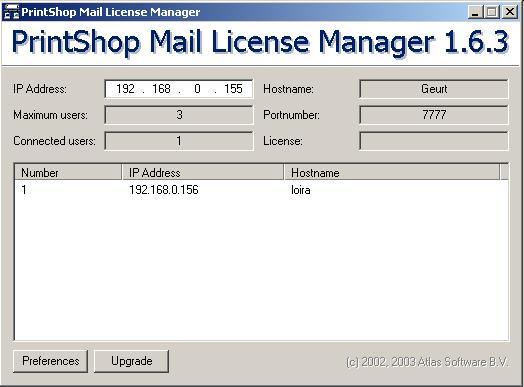
Die Grafik zeigt einen 3-Benutzer-Dongle, und ein Benutzer ist mit dem Lizenzmanager verbunden. Die Details dieses angeschlossenen Benutzers sind:
IP-Adresse: 192.168.0.156
Hostname: loira
Die IP-Adresse des Computers, auf dem der Lizenzmanager ausgeführt wird, ist "192.168.0.155"; der Hostname ist "Geurt" und der Kommunikationsanschluss des Lizenzmanagers ist 7777.
Nach der Installation ist der Lizenzmanager sofort betriebsbereit. In den meisten Fällen brauchen Sie die Anwendungs- und/oder Netzwerkeinstellungen nicht zu ändern. Wenn Ihr LAN jedoch die Verwendung bestimmter Merkmal, die normalerweise vom Lizenzmanager verwendet werden, nicht zulässt, müssen Sie unter Umständen einige Änderungen vornehmen.
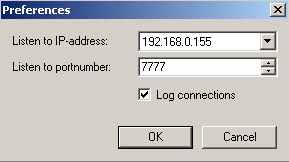
Sie können die Einstellungen durch Anklicken der Schaltfläche "Einstellungen" abrufen und ändern.
|
Listen to IP-address (IP-Adresse für die Kommunikation) |
Wenn in dem Computer, auf dem der Lizenzmanager ausgeführt wird, mehr als eine Netzwerkkarte (NIC) installiert sind, können Sie die IP-Adresse der NIC angeben, über die der Lizenzmanager kommunizieren soll. |
|
Listen to portnumber (Kommunikationsanschluss) |
Standardmäßig kommuniziert der Lizenzmanager über Anschluss Nummer 7777. Wenn PrintShop Mail Net gestartet wird, versucht das Programm, über diesen Anschluss mit dem Lizenzmanager zu kommunizieren. Wenn dieser Anschluss jedoch bereits verwendet wird (z.B. von einem anderen Prozess), können Sie die Anschlussnummer ändern.
|
|
Log connections (Verbindungen protokollieren) |
Der Lizenzmanager protokolliert serienmäßig alle Verbindungen. Die Logdatei befindet sich im gleichen Ordner wie der Lizenzmanager und ist eine Nur-Text-Datei. Der Lizenzmanager protokolliert alle ein- und ausgehenden Anfragen in der Logdatei. |
Bestimmte Merkmale von PrintShop Mail erfordern den Erwerb einer weiteren Lizenz. Ein Beispiel dafür sind die Techniken Automatisches Drucken, PPML/VDX und VIPP-Drucken. Klicken Sie auf die Schaltfläche "Upgrade", um die zusätzlich erhältlichen Lizenzen anzuzeigen.
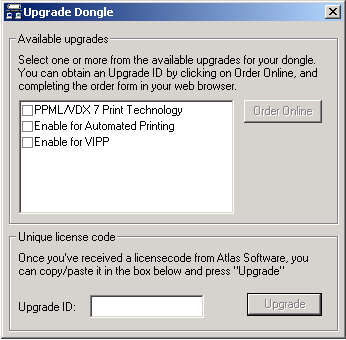
Wählen Sie die gewünschten Upgrades aus und klicken Sie auf die Schaltfläche "Online bestellen". Sie gelangen auf die PrintShop Mail Upgrade-Website, wo Sie Ihre persönlichen Angaben eingeben können. Der örtliche Atlas Software-Anbieter wird sich mit Ihnen in Verbindung setzen, und Ihnen eine "Upgrade ID" erteilen. Geben Sie die Upgrade-ID in das Feld ein und klicken Sie auf die Schaltfläche "Upgrade".
Obwohl der Lizenzmanager eine Serveranwendung ist, nimmt das Programm wenig Ressourcen in Anspruch. Die Mindestanforderungen beruhen auf einem mittelgroßen Office-Netzwerk mit einer 10-Benutzer-Lizenz.
|
Prozessor |
Mindestens: Intel Pentium II, 300 Mhz oder AMD K6-2 350 Mhz. Empfohlen: Pentium III, 450 Mhz oder AMD K6-3, 500 Mhz. |
|
Speicher |
Mindestens: 64 MB. Empfohlen: 128 MB.
|
|
Speicherplatz auf der Festplatte |
Mindestens: 15 MB verfügbar. Empfohlen: 100 MB verfügbar. |
|
Betriebssystem |
Mindestens: Windows 98. Empfohlen: Windows 2000 Server oder Windows XP Professional. |
|
Netzwerk |
Local Area Network. Clientes melden sich über das TCP/IP-Protokoll beim Lizenzmanager an. |